 |
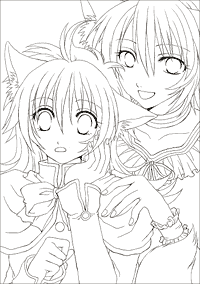
- まずは、線画をダウンロードし、フォトショップで開きます。
- うちのサイトでは、線画は全てGIF保存にして減色してありますので、「イメージ」→「モード」→「グレースケールorRGBカラー」を選択します。ただ、この段階では、線画抽出をする作業なので、「グレースケール」を選んだ方が無難です。
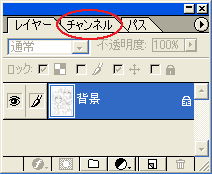
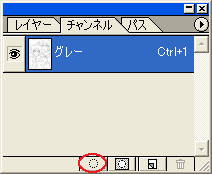
- つぎに、下の図のように、「チャンネル」タブをクリックします。
 |
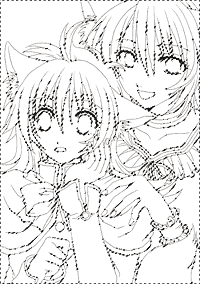 |
- そして、下の図のように赤丸部分をクリックして、チャンネルを選択範囲として読み込みます。(難しい言い方のように聞こえますが、単にクリックするだけでOK!)
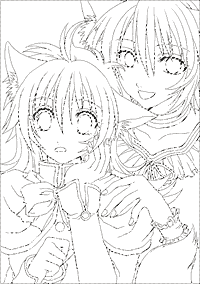
- すると、左図のような選択範囲が出ます。
 |
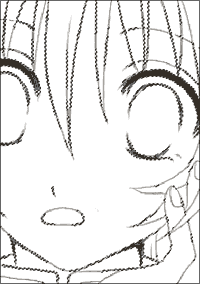 |
- 拡大すると左図のようになっています。
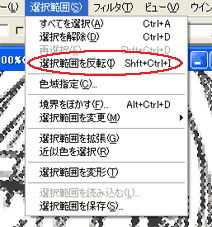
- ここで、「選択範囲」→「選択範囲を反転」を選択します。
 |
 |
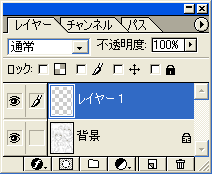
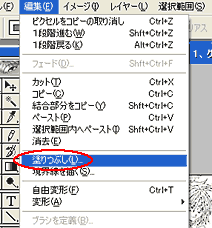
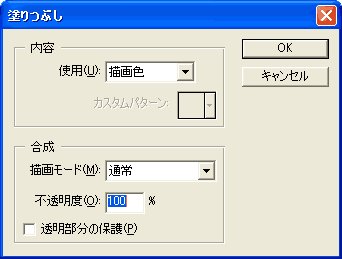
- 選択範囲を指定したまま、新規レイヤー1を作り、「新規レイヤー1」に、描画色:黒で「編集」→「塗りつぶし」を選択します。
↓

↓
|
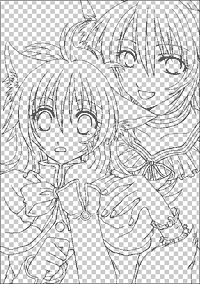 |
- あとは、「背景」にある元の線画を消したら、線画抽出完了です。
- 「背景」レイヤーを非表示にしたときに、左図のようになっていれば、OKです。
- この後、「イメージ」→「モード」→「RGBカラー」にするのを忘れずに。
(このとき、「統合しない」を選ぶこと!)
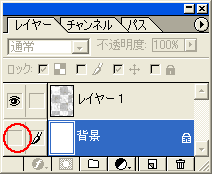
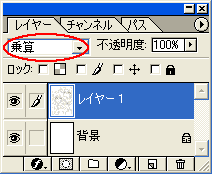
- レイヤー1の下に新規レイヤーを作って色塗りしていきます
- このやりかたでは、線画のレイヤーにも「ロック」をかければ、主線の色を簡単に変えることができます。
- また、LEだかエレメンツ(使用したことがないため、不明)では「チャンネル」機能がないらしいので、その場合は下記のやりかたでやってみてください。
|